
Phần mềm quản lý buổi học thử và widget đăng ký trên website
Biểu mẫu trên website của trung tâm tạo hồ sơ khách hàng tiềm năng ngay trong CRM, buổi học thử được xếp lịch và kết quả ghi lại.
Vấn đề của trung tâm
Trên diễn đàn chủ trung tâm hỏi nhau thẳng: “Cái khó thật sự là thu hút học viên bằng cách nào?”. Website và mạng xã hội mang khách hàng tiềm năng đến, nhưng nếu không có biểu mẫu nối thẳng vào CRM thì giáo vụ phải chép tay số điện thoại từ tin nhắn, email hoặc bình luận — chậm và dễ bỏ sót.
Vấn đề tiếp theo là khi nhiều kênh cùng gửi khách hàng tiềm năng về mà không đồng bộ: “Thất thoát thông tin do không đồng bộ dữ liệu giữa các phòng ban, chi nhánh”. Khách để lại thông tin trên website nhưng không biết ai đang phụ trách mình, còn giáo vụ thì không nhớ đã hẹn buổi học thử cho ai vào khung giờ nào.
Trông như thế nào
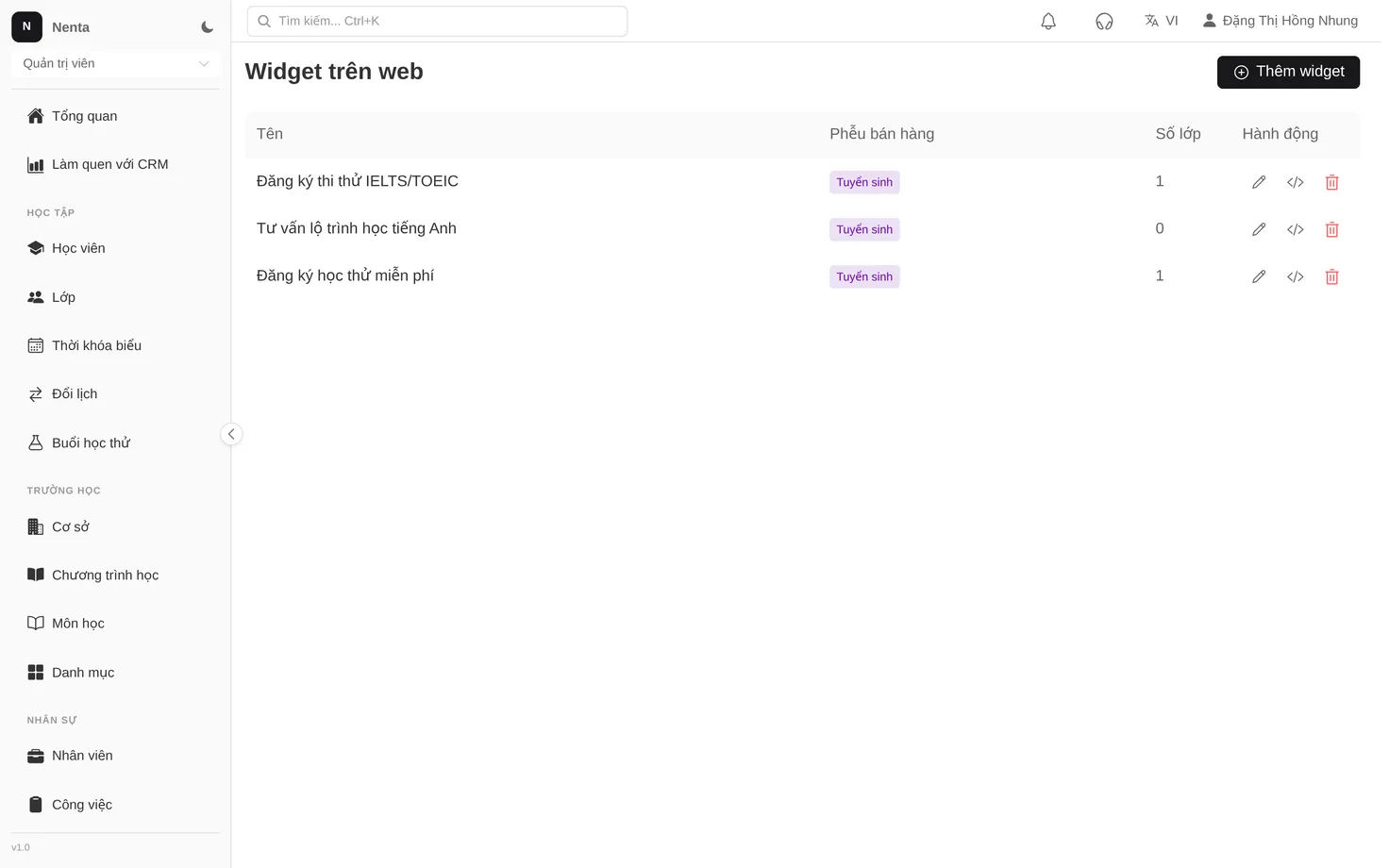
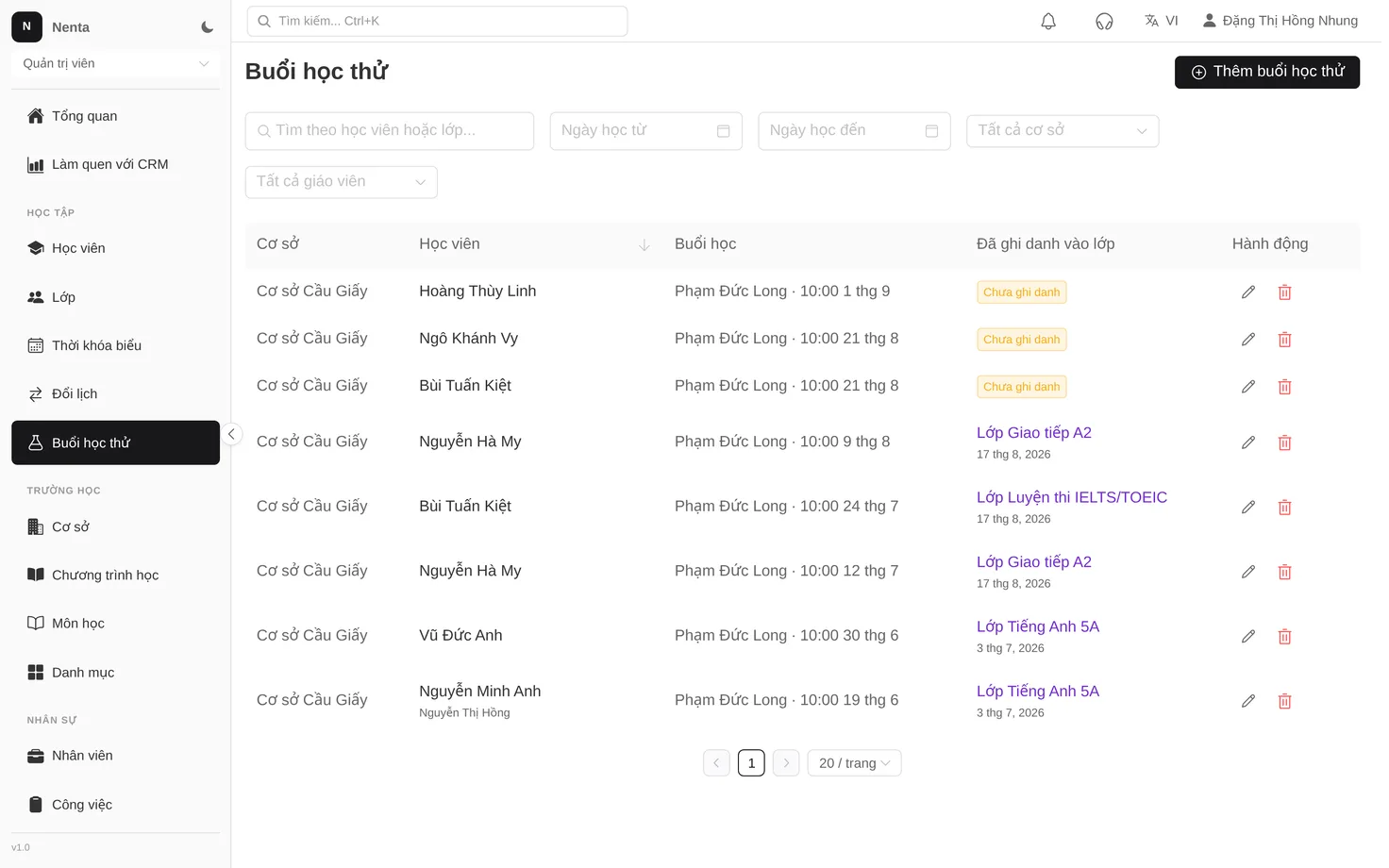
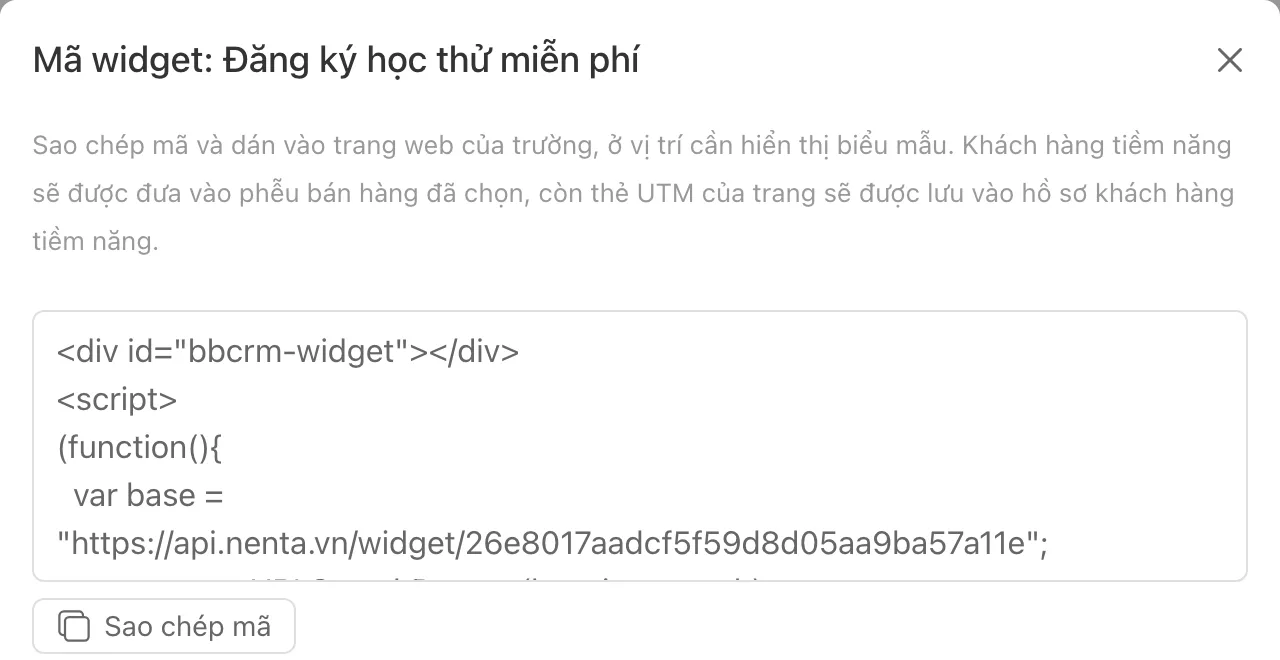
api.nenta.vn/widget/…) — dán vào trang web của trung tâm là biểu mẫu hiển thị, không cần nhờ lập trình viên chỉnh sửa gì thêm.Từ biểu mẫu trên website đến buổi học thử
- Khách điền biểu mẫu widget trên website của trung tâm — hệ thống tự tạo khách hàng tiềm năng trong quy trình tuyển sinh đã chọn cho widget đó, kèm thẻ UTM của trang đã ghé.
- Giáo vụ mở hồ sơ khách hàng tiềm năng vừa vào, chọn xếp buổi học thử vào một buổi có sẵn của lớp phù hợp hoặc dựng riêng một buổi học thử với giáo viên, phòng học và giờ do mình chọn.
- Giáo vụ theo dõi danh sách “Buổi học thử”: cột “Đã ghi danh vào lớp” đổi từ “Chưa ghi danh” sang đường dẫn tới lớp ngay khi học viên đó được ghi danh chính thức.
Bước kế tiếp — dẫn khách hàng tiềm năng qua các bước của quy trình tuyển sinh tới lúc ghi danh hoặc từ chối — thuộc về Phần mềm tuyển sinh trung tâm ngoại ngữ.
Ai dùng
- Giáo vụ — lấy mã widget để gửi cho người quản trị website, xếp buổi học thử và theo dõi kết quả ghi danh.
- Chủ trung tâm — thấy khách hàng tiềm năng từ website vào đúng quy trình tuyển sinh đã cấu hình, không lẫn với các nguồn khác.
Đọc tiếp
- Phần mềm quản lý học viên cho trung tâm ngoại ngữ
- Phần mềm xếp thời khóa biểu cho trung tâm ngoại ngữ
- Xếp lớp và thời khóa biểu trung tâm ngoại ngữ
- Tất cả tính năng của Nenta
Câu hỏi thường gặp
Widget trên web có cần lập trình viên để chèn vào trang không?
Không. Trung tâm sao chép đoạn mã của widget và dán vào trang web ở vị trí cần hiển thị biểu mẫu — người quản trị website chỉ cần dán mã, không cần viết thêm gì.
Một trung tâm có thể tạo nhiều widget khác nhau không?
Có. Mỗi widget có tên, mô tả và quy trình tuyển sinh riêng — ví dụ một widget cho “Đăng ký học thử miễn phí”, một widget khác cho “Đăng ký thi thử IELTS/TOEIC”, khách hàng tiềm năng từ mỗi widget vào đúng quy trình đã chọn cho widget đó.
Buổi học thử có bắt buộc phải xếp vào một lớp đang học không?
Không. Buổi học thử có thể xếp vào một buổi có sẵn của lớp đang học, hoặc dựng thành một buổi riêng với giáo viên, phòng học và giờ do giáo vụ chọn.
Làm sao biết buổi học thử nào đã ra kết quả ghi danh?
Danh sách “Buổi học thử” có cột “Đã ghi danh vào lớp”: hiện “Chưa ghi danh” cho tới khi học viên được ghi danh vào một lớp chính thức, sau đó đổi thành đường dẫn tới lớp đó.